|
サイドメニューの[ボード]をクリックすると、検索条件入力画面が開きます。
検索条件を設定して[表示]をクリックします。
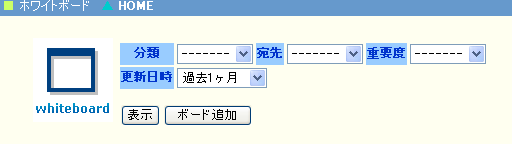
検索条件は下記の内容で設定します。
|
項目名
|
説明
|
| 分類 |
ボード分類を選択します。すべてのボード分類を対象にする場合は「----」を選択します。
|
| 宛先 |
ボードを登録した時、設定された宛先を選択します。すべての宛先を対象にする場合は「----」を選択します。
|
| 重要度 |
登録されたボードの重要度を選択します。すべての重要度を対象にする場合は「----」を選択します。 |
| 更新日時 |
ボードの更新日時を期間で指定します。既定値は過去1ヶ月です。すべてのボードを検索する場合は、「----」を選択します。 |
●検索結果の画面を次に示します

●タイトル
タイトルをクリックすると、ボード内容が表示されます。
●アイコンについて
ボードを更新する場合は、[鉛筆アイコン]をクリックします。
ボードを削除する場合は、[消しゴムアイコン]をクリックします。
●ボード追加
[ボード追加]クリックで、新規のボードを登録する画面が開きます。
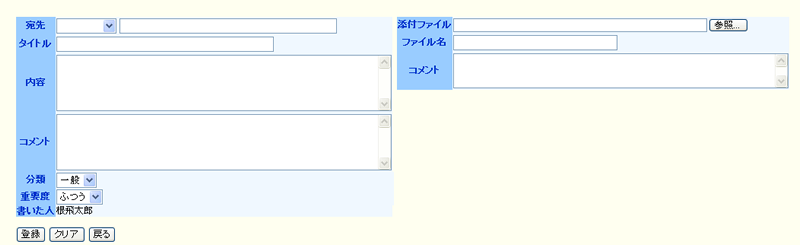
図中の項目に必要事項を入力します。
●宛先
登録されているメンバーのリストが表示されるので、選択します。特定のメンバー宛でない場合は、右横の入力枠に任意の宛先を記入します。
●タイトル
ボードのタイトルを入力します。
●内容
ボードの内容を入力します。
●コメント
ボードに対してコメントを負荷したい場合、この枠内に記述します。コメントはメンバー自身でも、他のメンバーでも入力できます。
●分類、重要度
それぞれ内容にあわせて選択します。
●添付ファイル
ボードに添付するファイルがある場合、[参照]をクリックして、ファイルを添付します。ファイル名は、自動で切り出されて設定されます。必要に応じてファイル名を変更することもできます。
●コメント
ファイルに対するコメントを入力します。
[登録]クリックで顧客情報を追加登録します。[クリア]クリックで、入力した項目の内容をクリアします。[戻る]をクリックすると、情報の登録をせずに前の画面に戻ります。

|


