|
サイドメニューの[設定]をクリックすると、各種設定メニューの画面が表示されます。
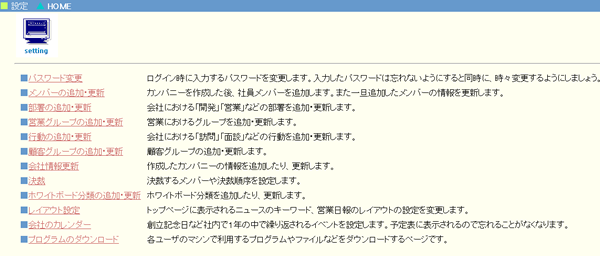
画面中央のメニューのメニューをクリックして、各項目の設定を行います。
●管理者以外のメンバーの場合次の設定を行うことができます。
■パスワード変更:ログイン時に入力するパスワードを変更します。
■会社のカレンダー:創立記念日など社内で1年の中で繰り返されるイベントを設定します。
●
管理者の場合、次の設定を行うことができます。
■パスワード変更:ログイン時に入力するパスワードを変更します。
■メンバーの追加・更新:営業メンバーやスタッフを追加します。また一旦追加したメンバーの情報を更新します。
■部署の追加・更新:会社における「開発」「営業」などの部署を追加・更新します。
■営業グループの追加・更新:営業におけるグループを追加・更新します。
■行動の追加・更新:営業活動に関連する「訪問」「面談」などの行動を追加・更新します。
■顧客グループの追加・更新:顧客グループの追加・更新をします。
■会社情報更新:会社の情報を追加したり、更新します。
■決裁:ワークフローを追加したり、更新します。
■ホワイトボード分類の追加・更新:ボード分類を追加したり更新します。
■レイアウト設定:トップページや営業日報などのレイアウトの設定をします。
■会社のカレンダー:創立記念日など社内で1年の中で繰り返されるイベントを設定します。
■プログラムのダウンロード:Bee-Biz/Salesと組み合わせて利用するプログラムをダウンロードします。
●パスワードの変更
パスワードは10文字以内のアルファベットまたは半角数字で変更します。
新しいパスワードを変更フィールドと確認用フィールドに入力して、[変更]ボタンをクリックします。
パスワードの変更は本人以外できません。
●メンバーの追加・更新
メンバーの一覧画面が表示されます。 情報を更新したいメンバーの行をクリックして、各種情報を更新します。
メンバーを追加したい場合は[追加]ボタンをクリックします。
iモードによる、日報や予定表の入力は、メンバーの一覧画面で斜線の入ったアイコンをクリックすると、携帯メールアドレスにログインするためのURLがメール送信されます。
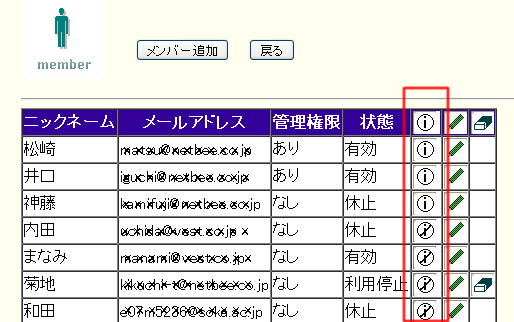

各メンバーの携帯メールアドレスが設定されていないと、メール送信は行われません。
携帯電話側ではメール内に記述されたURLにジャンプして、日報や予定表の入力、参照をします。
iモードによる入力を停止する場合は、[iモード用アイコン]を再度クリックします。
いったんiモードによる入力を利用停止した後、再度利用する場合は、もう一度をクリックして、新しいURLをメール送信します。 以前のURLではログインできないので注意してください。
メンバーの情報を更新する場合は[鉛筆アイコン]をクリックします。
メンバーを削除する場合は、メンバーの状態を「利用停止」にしてから、[消しゴムアイコン]で削除します。すでに日報などを入力していたメンバーを削除する場合、それらの日報が参照できなくなるので、日報を残して一〇〇〇〇〇〇〇〇必要がある場合は、状態を「休止」にします。この場合は、情報は削除されず、メンバーのログインができなくなるだけとなります・

●部署の追加・更新
会社に内の「開発」「営業」などの部署を追加・更新します。
設定した部署は、メンバーの追加・更新でメンバーの所属部署として選択することができます。
部署を追加したい場合は[追加]ボタンをクリックします。
変更したい場合は部署の一覧で該当する行の[鉛筆アイコン]をクリックします。
削除をしたい場合は部署の一覧で該当する行の[消しゴムアイコン]をクリックします。
●営業グループの追加・更新
営業グループを追加・更新します。 設定したグループは、メンバーの追加・更新でメンバーの所属する営業グループとして選択することができます。
グループを追加したい場合は[グループの追加]ボタンをクリックします。
変更したい場合はグループの一覧で該当する行の[鉛筆アイコン]をクリックします。
削除したい場合はグループの一覧で該当する行の[消しゴムアイコン]をクリックします。
●行動の追加・更新
日報で選択する行動パターンを登録します。 「訪問」や「面談」「打ち合わせ」などです。
設定した行動は営業日報で選択することができます。
行動は営業予定や頻度表の画面で件数としてカウントするかどうか選ぶことができます。
行動を追加したい場合は[行動の追加]ボタンをクリックします。
変更したい場合は行動一覧で該当する行の[鉛筆アイコン]をクリックします。
削除したい場合は行動一覧で該当する行の[消しゴムアイコン]をクリックします。
●顧客グループの追加・更新
顧客グループの追加・更新をします。 顧客メニューから顧客を登録・更新する際にここで作成した顧客グループを選択します。
グループを追加したい場合は[グループの追加]ボタンをクリックします。
変更したい場合はグループの一覧で該当する行の[鉛筆アイコン]をクリックします。
削除したい場合はグループの一覧で該当する行の[消しゴムアイコン]をクリックします。
●会社情報更新
会社情報を追加したり、更新します。 利用する上で直接影響があるのは、会社名の欄です。 ここに設定された名称がログイン後サイドメニュー上部に表示されます。
●決裁
追加したワークフローは決裁画面で選択されます。
ワークフローを追加したい場合は[ワークフローの追加]ボタンをクリックします。 ワークフロー名の欄には、「有給休暇申請」 等任意の名称を入力します。
決裁の欄には予め登録されているメンバーの名前を選択します。 第1次決裁者から第5次決裁者まで設定可能です。
申請情報は第1次決裁者から順に第2次決裁者、第3次決裁者というように流れます。 決裁者が差し戻しを行うと、前の決裁者に申請情報が戻ります。
●ホワイトボード分類の追加・更新
ボードの分類を追加・更新します。
分類を追加したい場合は[分類の追加]をクリックします。
変更したい場合は分類一覧で該当する行のをクリックします。
削除したい場合は分類一覧で該当する行のをクリックします。
「一般」分類だけは編集、削除できません。
追加した分類を削除すると、削除された分類が登録されていたホワイトボード分類は「一般」に更新されます。 設定されている既存のホワイトボード分類を編集して、内容を変更すると、
その分類が登録されていたホワイトボード情報は全て変更後の分類となります。
●レイアウト設定
トップページと営業日報のレイアウトを設定します。
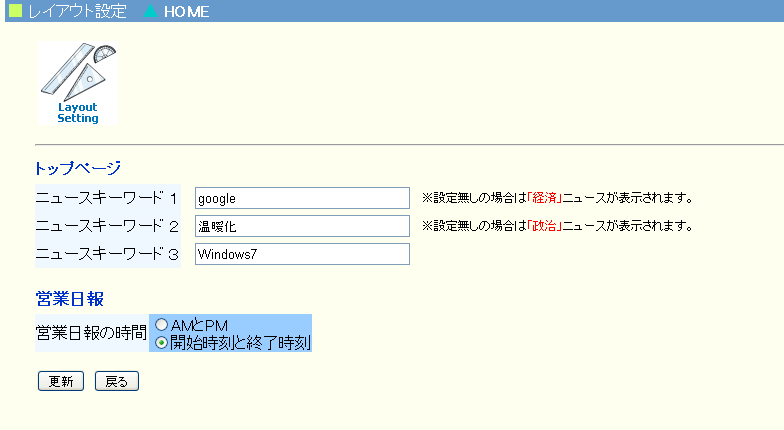
トップページには、Googleサイトを利用したニュース検索の結果を表示する機能があります。ニュース検索のためのキーワードを最大3個まで設定することができます。設定しない場合は、既定値として「経済」「政治」をキーワードとして検索し、結果を表示します。
キーワードを入力した後、[更新]をクリックします。参照だけの場合は[戻る]をクリックします。
営業日報の時間を午前/午後といった区切りで登録するか、開始時刻と終了時刻を入力するかを選択することができます。一旦設定しても後で変更も可能です。既定値は午前/午後方式で[AMとPM]のチェックがオンになっています。いずれかの方式を選択したら、[更新]をクリックします。参照だけの場合は[戻る]をクリックします。
●会社のカレンダー
創立記念日など社内で1年の中で繰り返されるイベントを設定します。
項目を追加したい時は[イベントの追加]ボタンをクリックします。
設定した日付と内容が一般予定に表示されます。 年数は設定した日付からの経過年数を示しています。
変更したい場合はイベント一覧で該当する行の[鉛筆アイコン]をクリックします。
削除したい場合はイベント一覧で該当する行の[消しゴムアイコン]をクリックします。
●プログラムのダウンロード
Bee-Biz/Salesと組み合わせて利用するプログラムやファイルなどをダウンロードするページです。
■ Bee-Biz_WR.xls:担当者別週報を作成するExcelマクロプログラムです。
①営業予定表示で週間形式で表示後、担当者名をクリックすると 履歴を表示しますが、[ダウンロード] ボタンをクリックすると、履歴ファイルをダウンロードすることができます。
名称は固定で week_report.csv となります。
②このファイルをCドライブのフォルダ c:\Bee-Biz へ保存した後、
Bee-Biz_WR.xls を起動します。
③Bee-Biz_WR.xls画面上のボタンをクリックするとデータを取り込んで週報を作成します。
Excelのバージョンに合わせたExcelマクロプログラムを掲載してあります。画面上の説明に従って利用するExcelのバージョンに合った
プログラムをダウンロードしてください。

管理者は最初に次の順番で設定する内容を決めて、順次設定していくとやりやすいです。
1.部署の追加・更新
2.営業グループの追加・更新
3.行動の追加・更新
4.メンバーの追加・更新
5.顧客グループの追加・更新
上記の設定が完了した後は、必要に応じて随時設定を行えばいいでしょう。
顧客グループは任意に設定できるので、顧客に子会社がたくさんあれば、親会社をグループとして登録しておく方法もあります。
|


